Documentación de SiFirma

¿Qué es?

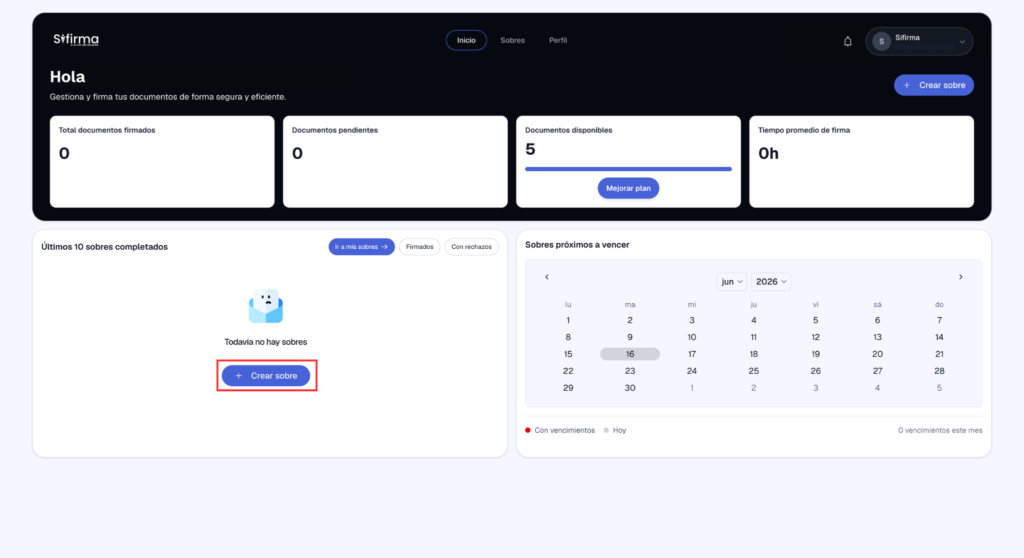
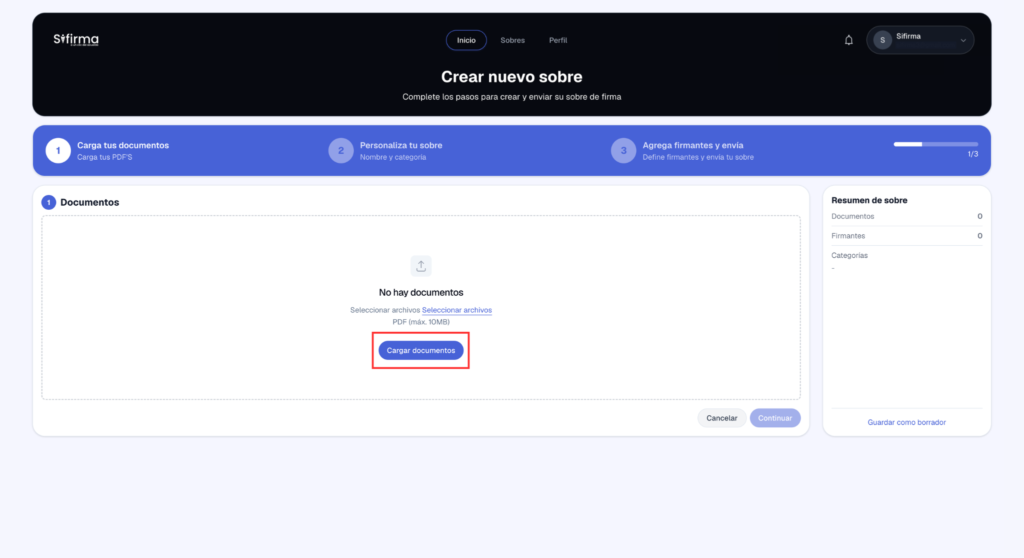
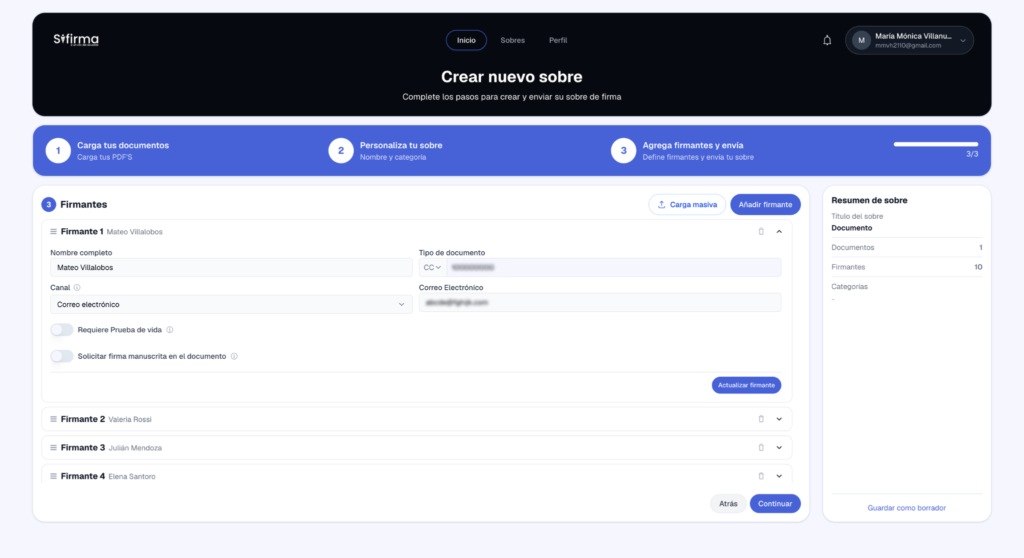
Es el proceso mediante el cual un usuario carga uno o varios documentos, configura los firmantes, define las opciones del sobre y lo envía para firma electrónica.

¿Para qué sirve?

Permite gestionar documentos que requieren firma de forma digital, reduciendo tiempos operativos y centralizando el envío, seguimiento y cierre del proceso.

¿Cuándo usarla?

Cuando se necesite enviar contratos, autorizaciones, acuerdos, formularios, documentos comerciales o cualquier archivo que requiera la aceptación o firma de una o varias personas.

Cómo usarla paso a paso
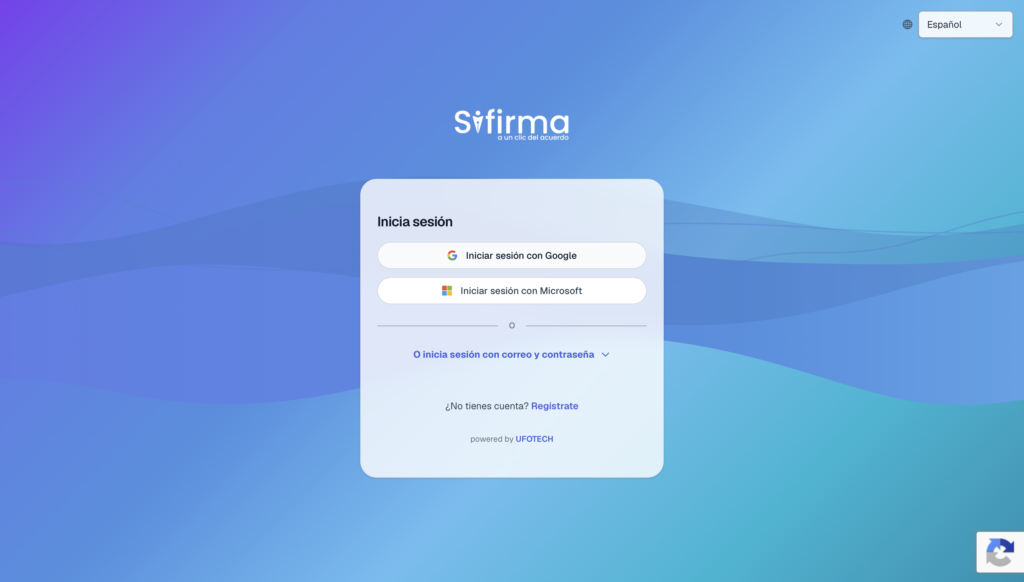
1. Ingresar a la plataforma SiFirma.

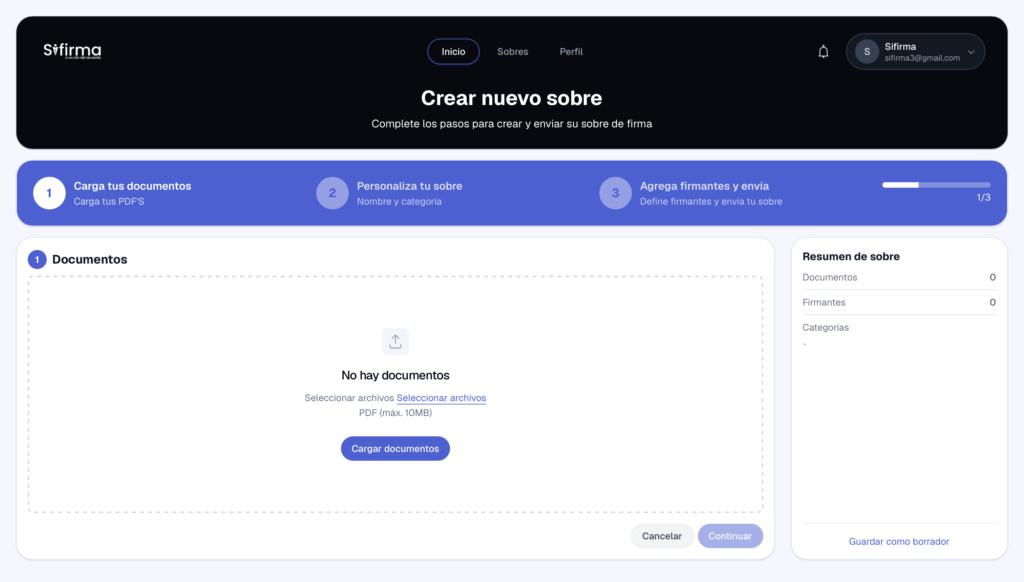
2. Seleccionar la opción para crear un nuevo sobre.

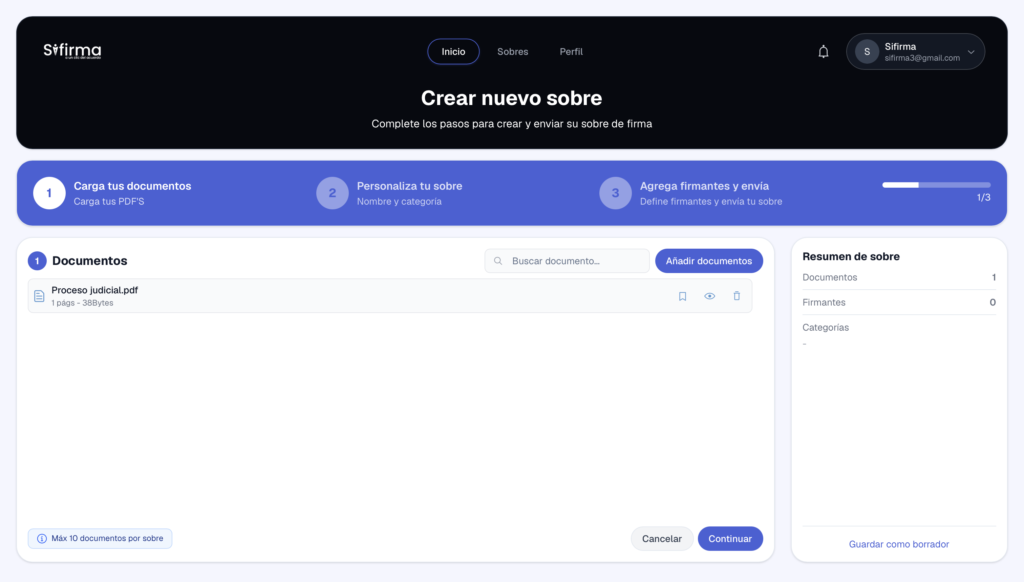
3. Cargar el documento o los documentos que serán enviados a firma.

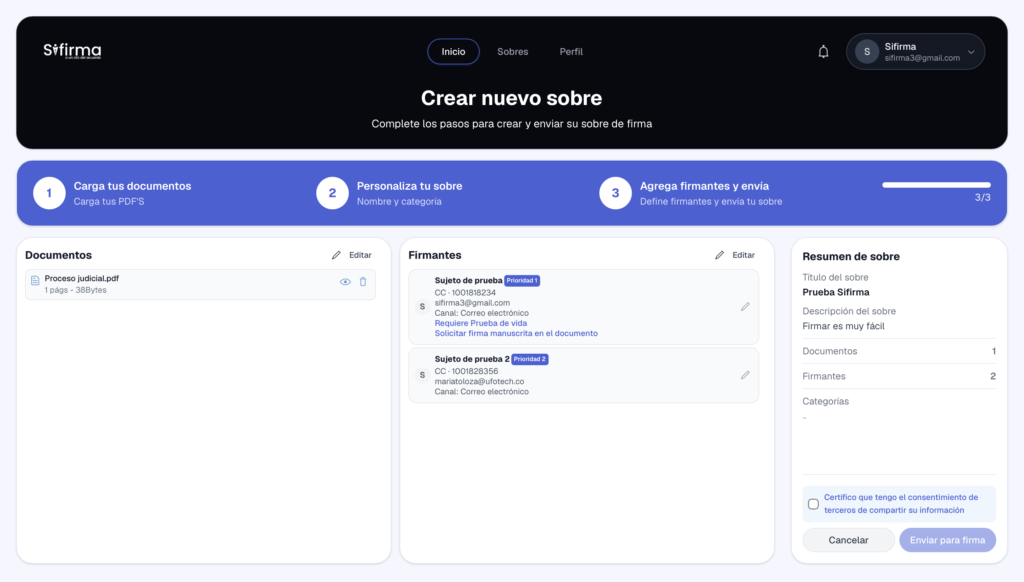
4. Agregar los datos de los firmantes.

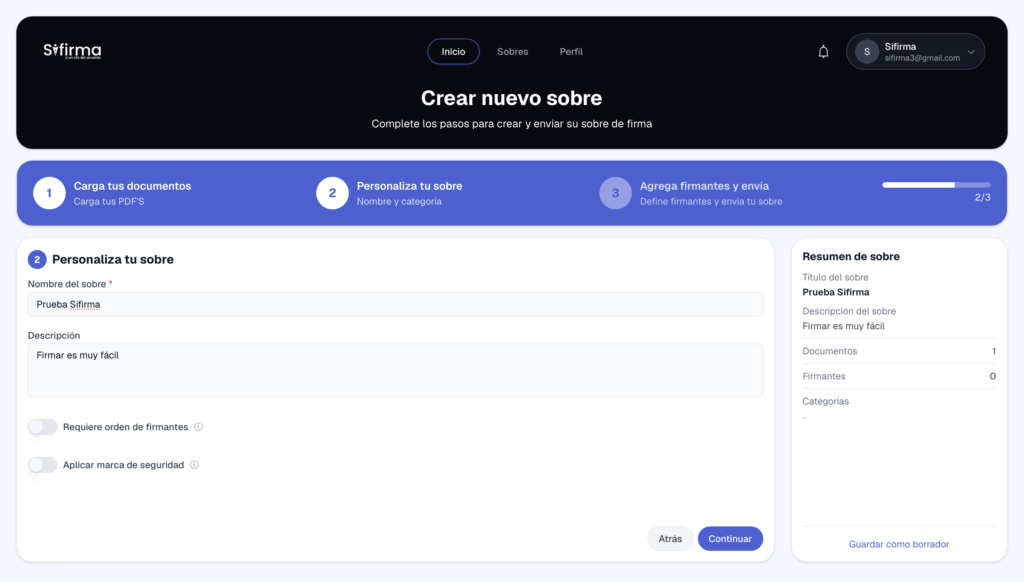
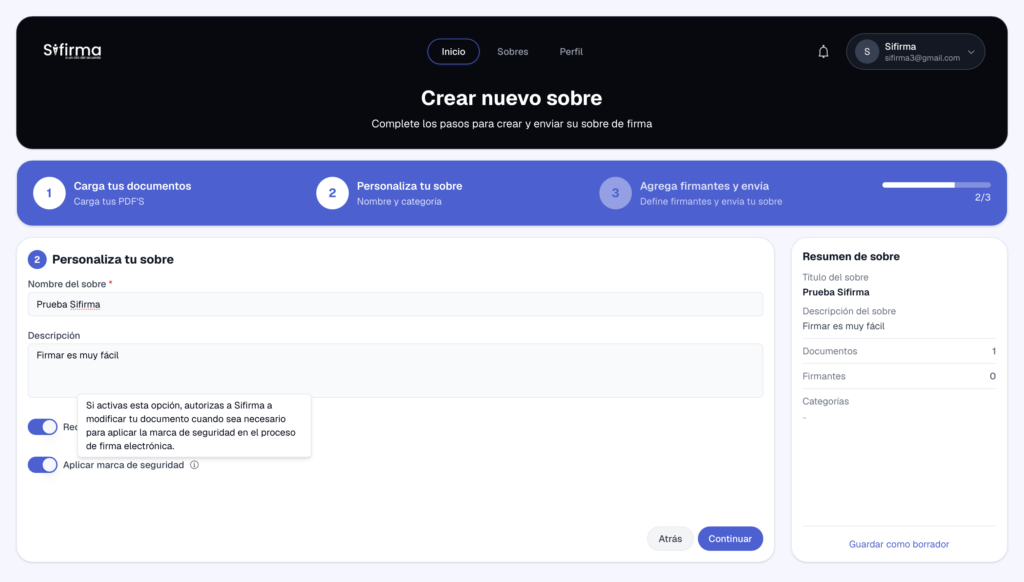
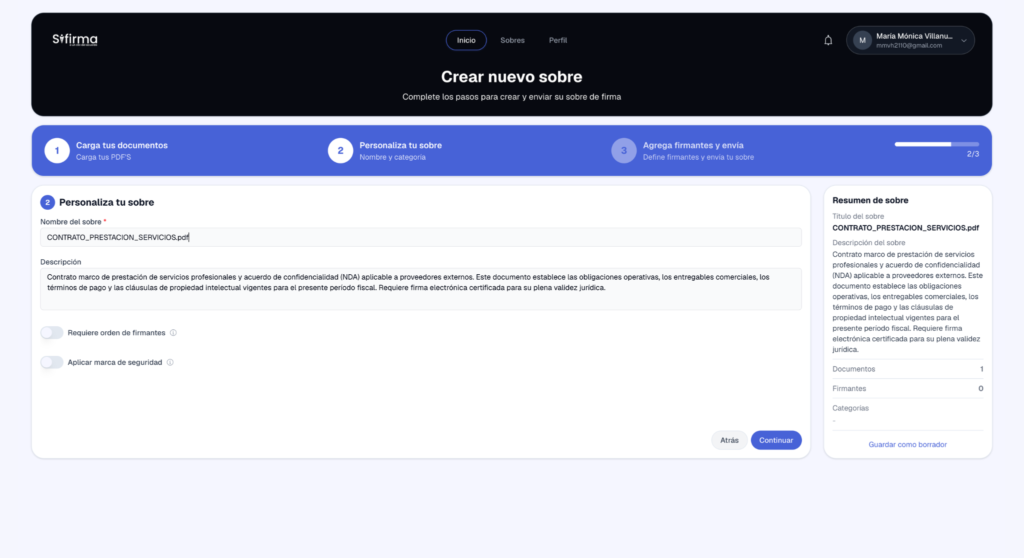
5. Configurar las opciones del sobre, como prueba de vida, orden de firmantes o representación gráfica de la firma, si aplica.

6. Revisar la información registrada.

7. Enviar el sobre.

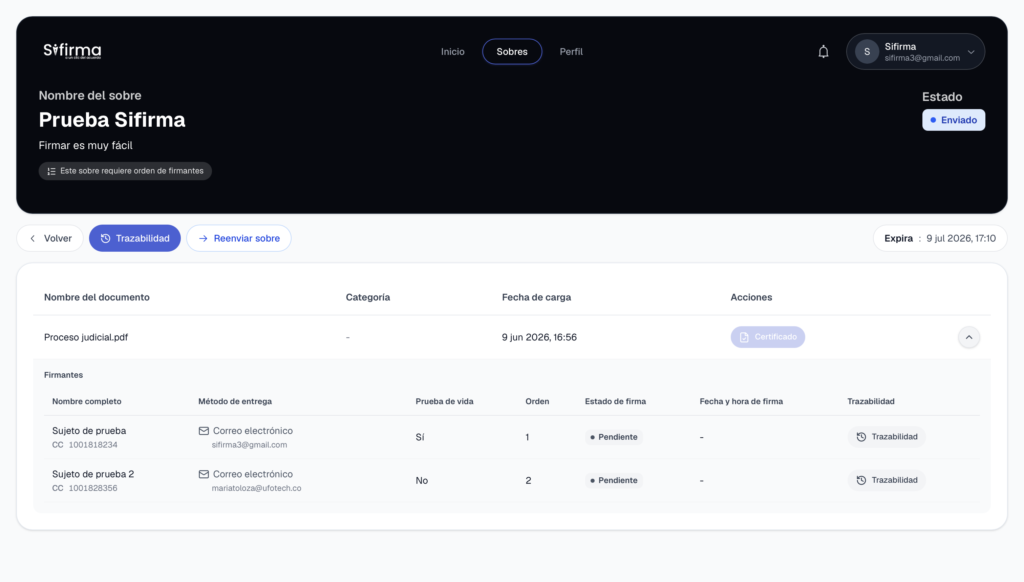
8. Verificar que el sistema muestre la confirmación del envío.

Resultado esperado

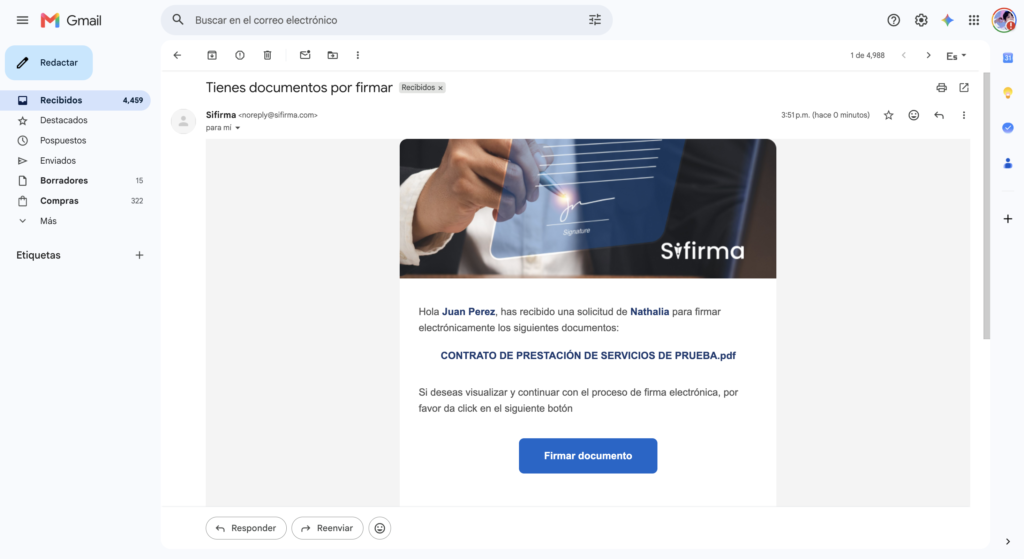
El sobre debe quedar enviado correctamente y los firmantes deben recibir una notificación con el enlace seguro para revisar y firmar el documento.

Consideraciones importantes

Antes de enviar el sobre, se debe revisar que los correos, celulares y datos de los firmantes estén correctamente escritos. Si se habilitan opciones como prueba de vida u orden de firmantes, el proceso de firma se ajustará a esas condiciones.

Errores frecuentes
  • Cargar un documento incorrecto.
  • Escribir mal el correo o celular del firmante.
  • No revisar el orden de firmantes antes de enviar.
  • Olvidar activar una función necesaria antes del envío.
¿Qué es?

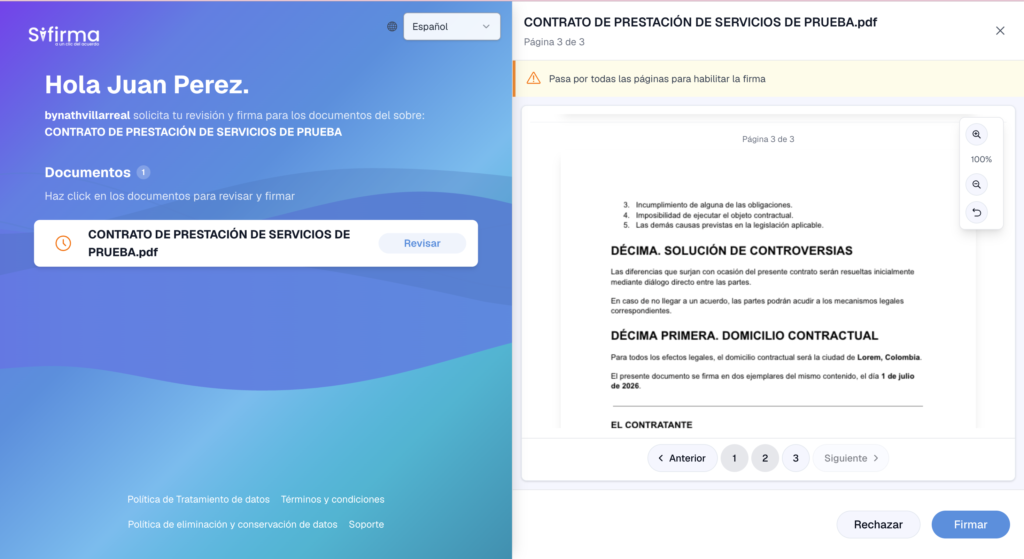
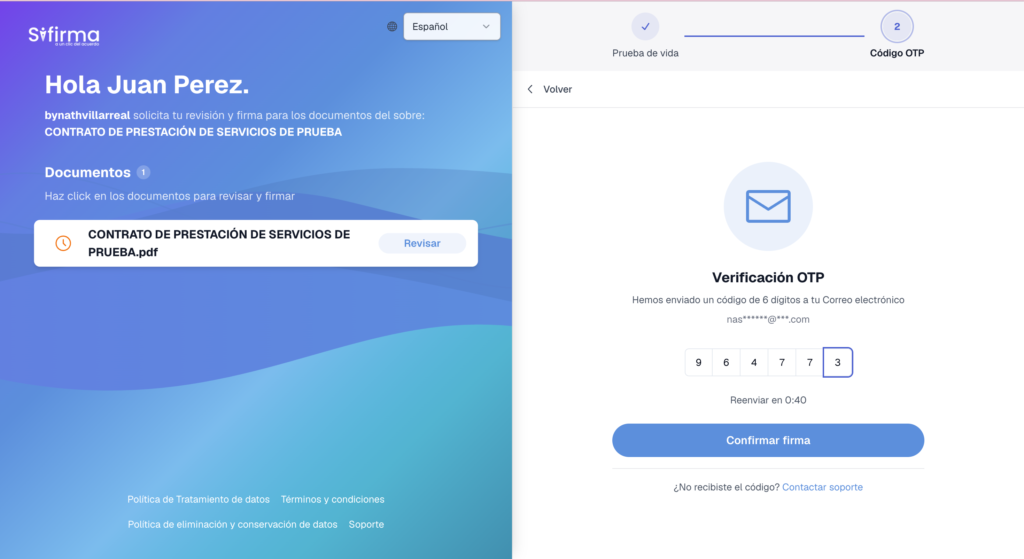
Es el proceso que realiza el firmante cuando recibe un documento enviado desde SiFirma y completa la validación de identidad para firmarlo electrónicamente.

¿Para qué sirve?

Permite que el firmante revise el documento, valide su identidad y deje evidencia de aceptación o firma de forma segura.

¿Cuándo usarla?

Cuando una persona recibe una notificación de SiFirma por correo electrónico o WhatsApp y debe firmar un documento.

Cómo usarla paso a paso

1. Abrir el enlace recibido por correo electrónico o WhatsApp.

2. Revisar el documento antes de firmar.

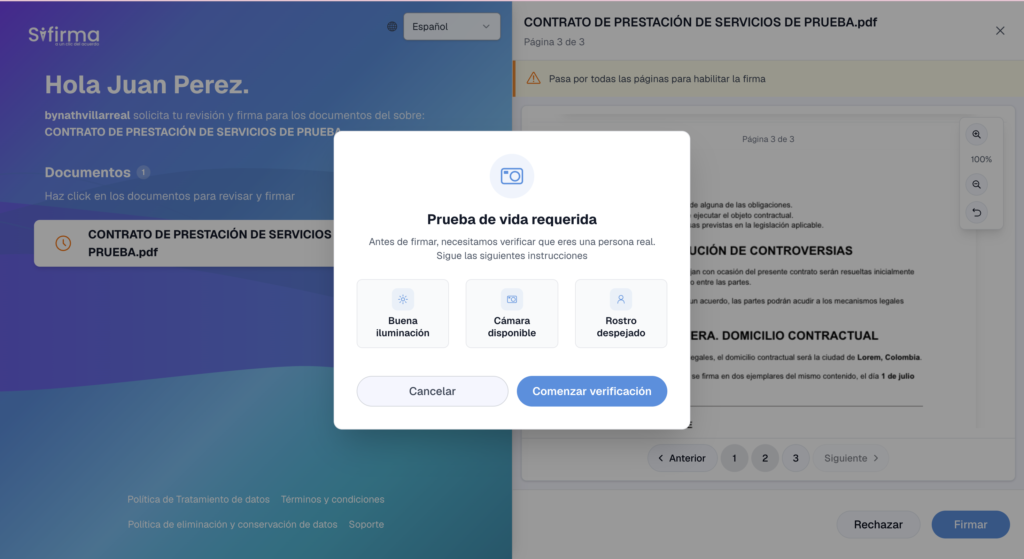
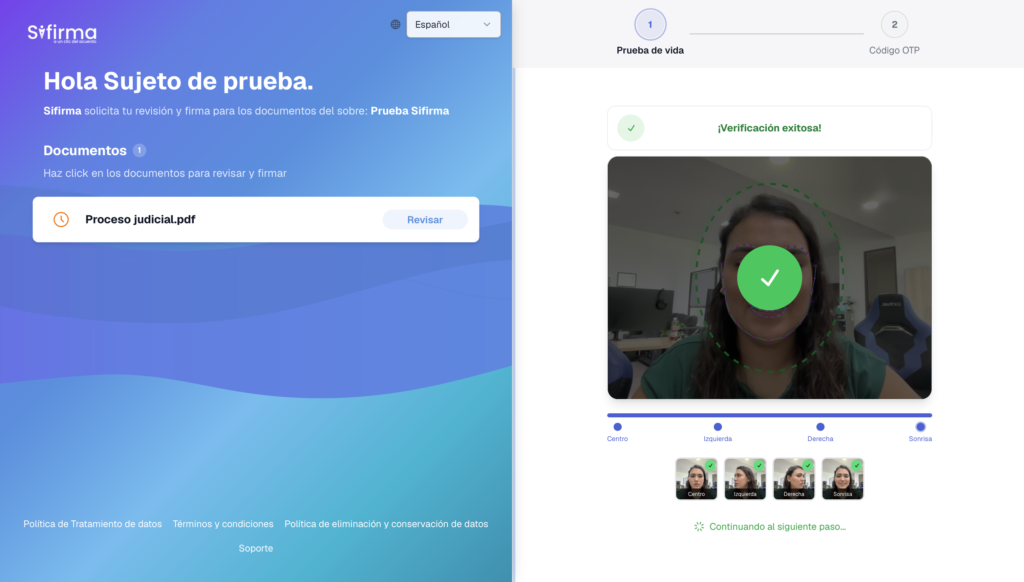
3. Realizar la prueba de vida, si fue habilitada.

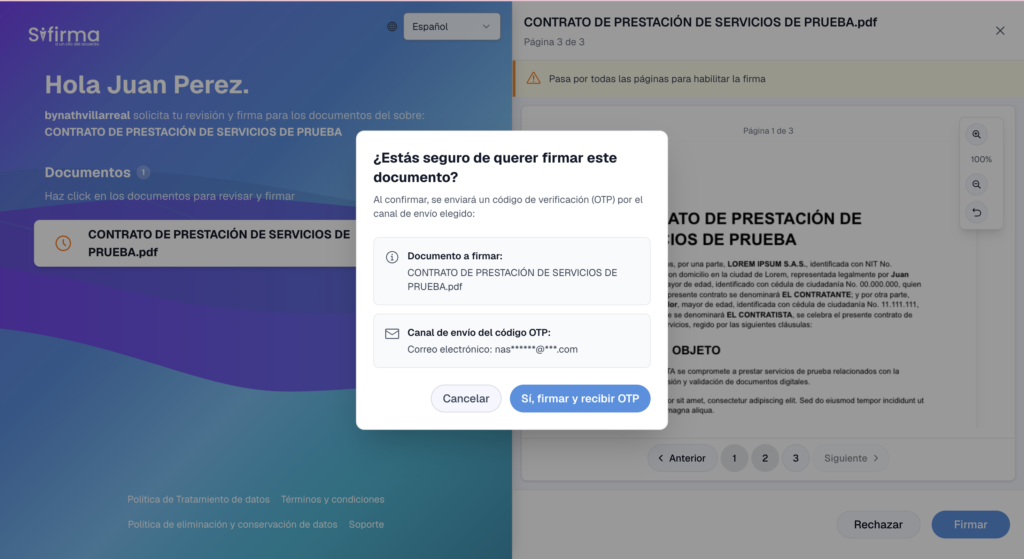
4. Firmar el documento.

5. Ingresar el código OTP recibido, si aplica.

6. Confirmar la firma del documento.

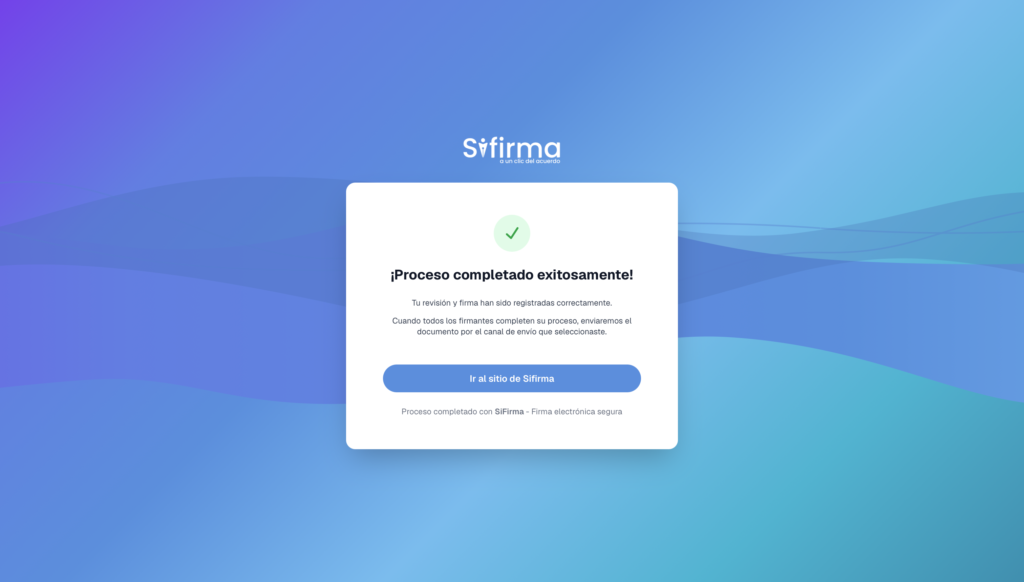
7. Esperar la confirmación de que el proceso fue completado.

Resultado esperado

El documento debe quedar firmado correctamente y el sistema debe registrar la trazabilidad del proceso.

Consideraciones importantes

El firmante debe tener acceso al correo o celular registrado. Si se habilitó prueba de vida, debe contar con cámara y buena iluminación para completar la validación.

Errores frecuentes
  • Ingresar incorrectamente el código OTP.
  • No permitir permisos de cámara.
  • Cerrar la ventana antes de finalizar el proceso.
¿Qué es?

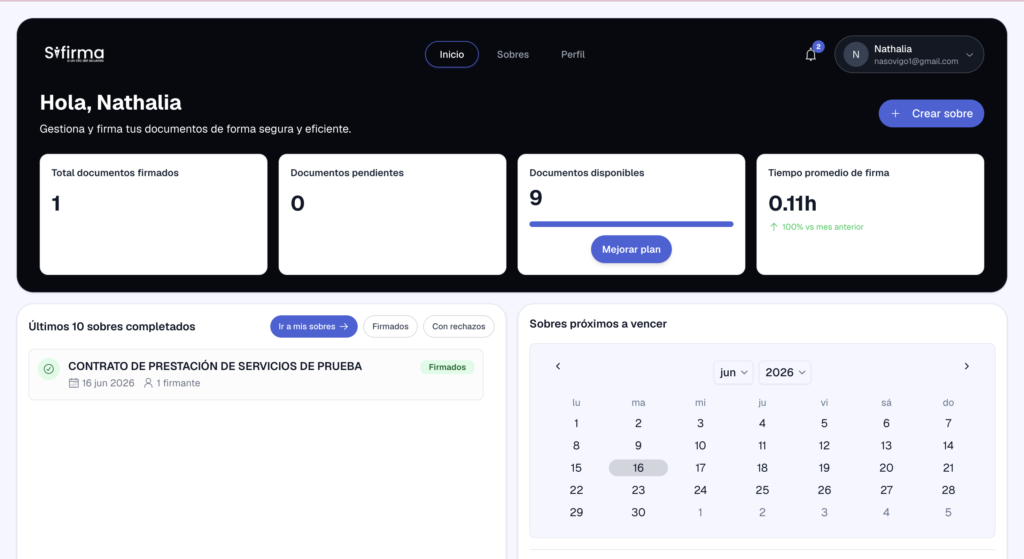
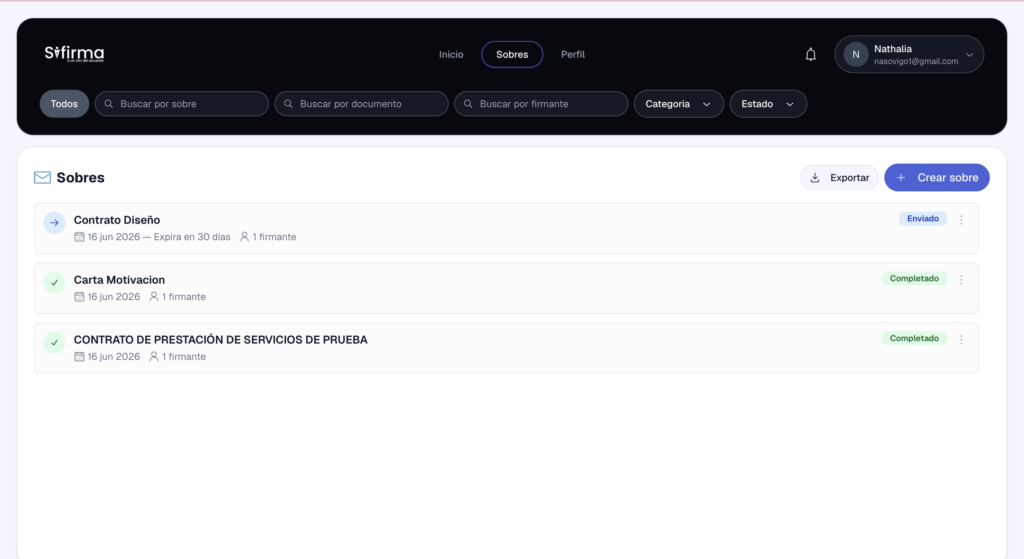
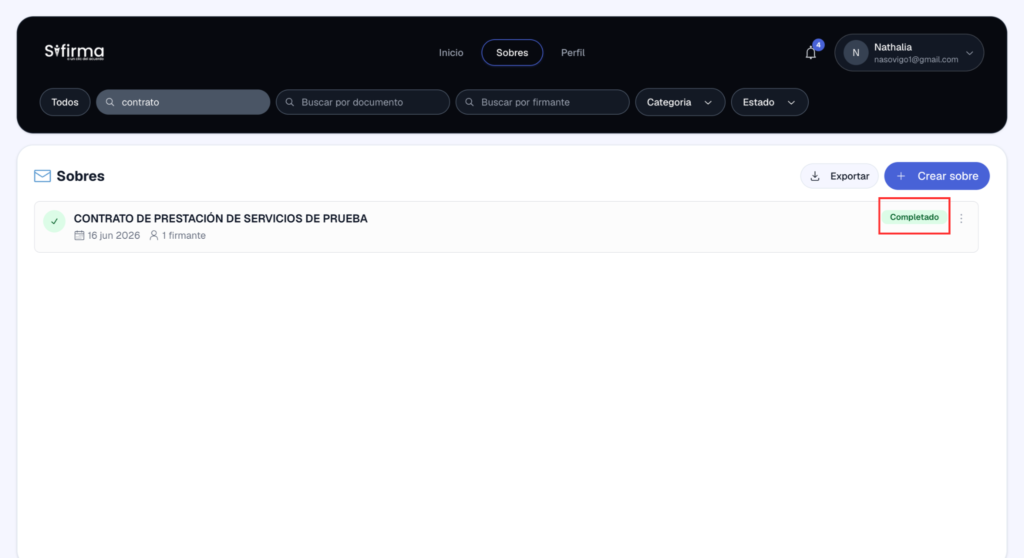
Es la función que permite revisar en qué etapa se encuentra un sobre o documento enviado a firma.

¿Para qué sirve?

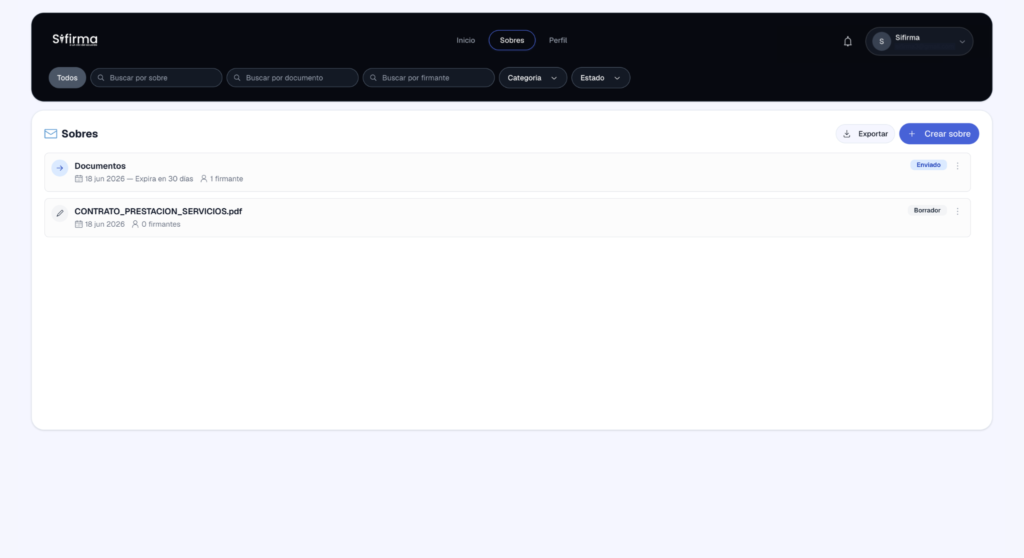
Ayuda a hacer seguimiento al proceso y saber si el documento fue enviado, visto, firmado, rechazado, vencido o completado.

¿Cuándo usarla?

Cuando se necesite verificar el avance de un documento enviado o confirmar si un firmante ya completó su proceso.

Cómo usarla paso a paso

1. Ingresar a la plataforma SiFirma.

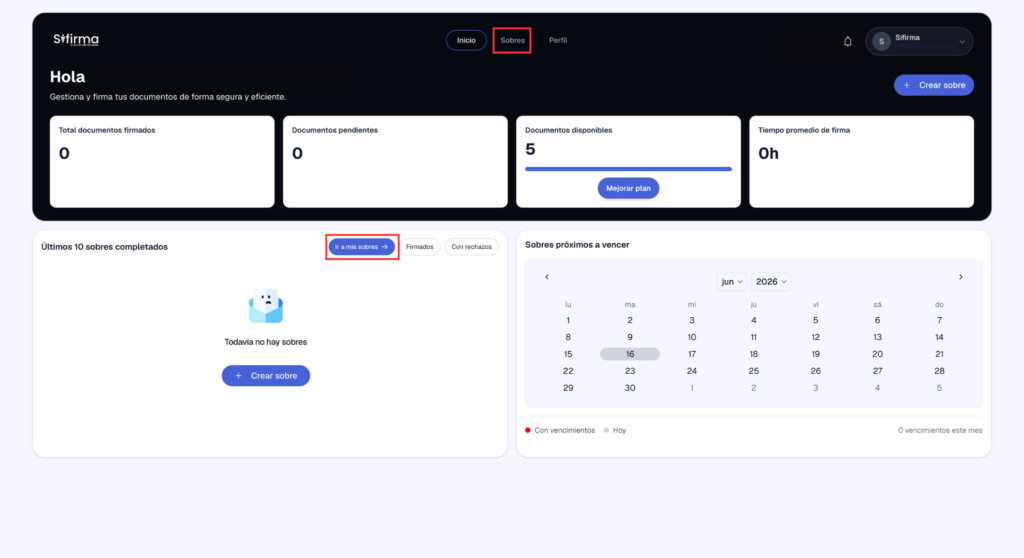
2. Ir al listado de sobres o documentos.

3. Buscar el sobre por nombre, fecha, firmante o estado.

4. Revisar el estado actual.

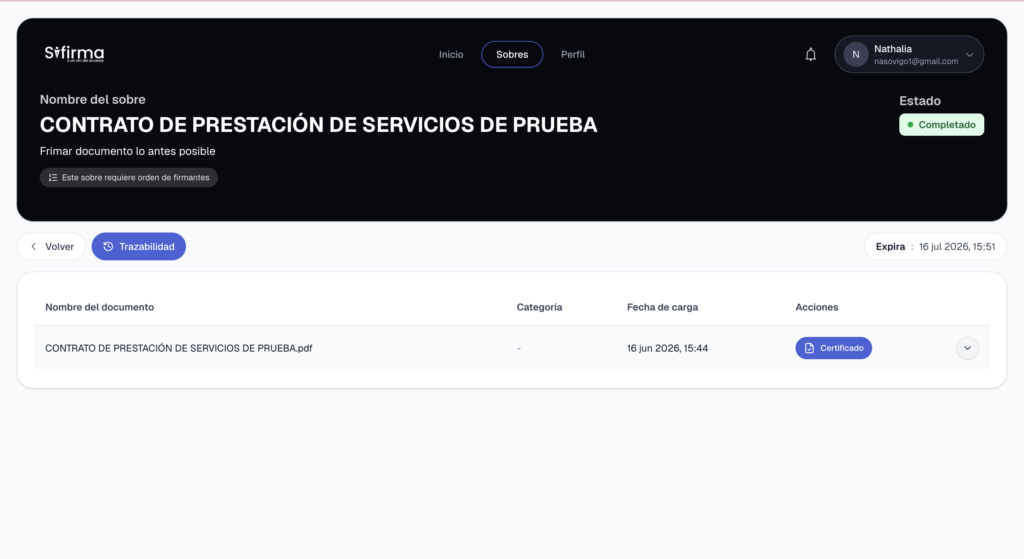
5. Ingresar al detalle para ver más información, si es necesario.

Resultado esperado

El usuario debe poder identificar claramente el estado actual del sobre y saber si requiere alguna acción adicional.

Consideraciones importantes

Los estados deben interpretarse según el avance del proceso. Un sobre enviado no necesariamente significa que ya fue firmado.

Errores frecuentes
  • Confundir “enviado” con “completado”.
  • No usar filtros para encontrar el sobre.
  • Revisar solo el listado sin entrar al detalle del documento.
¿Qué es?

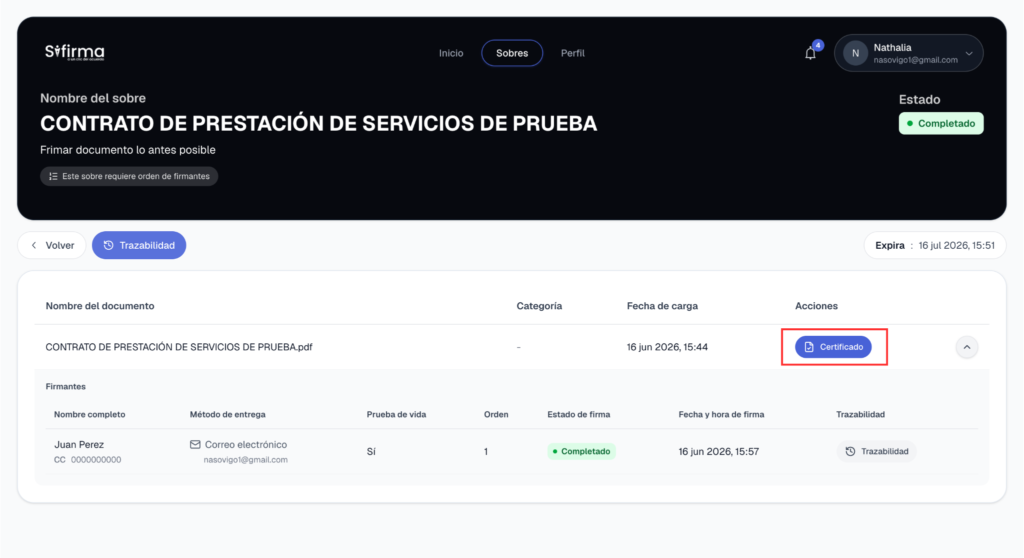
Es la acción que permite obtener el documento final después de que todos los firmantes han completado el proceso.

¿Para qué sirve?

Permite conservar una copia del documento firmado y usarlo como soporte interno, contractual o administrativo.

¿Cuándo usarla?

Cuando el sobre ya aparece como completado o finalizado.

Cómo usarla paso a paso

1. Ingresar a la plataforma SiFirma.

2. Ingresar al listado de sobres.

3. Buscar el sobre completado.

4. Abrir el detalle del sobre.

5. Seleccionar la opción de descargar documento.

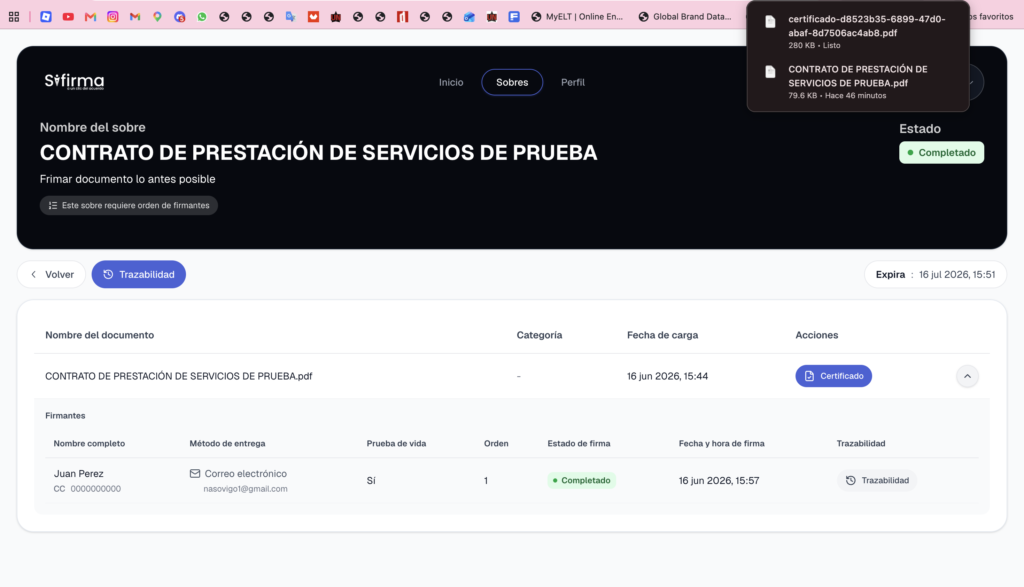
6. Guardar el archivo en el dispositivo o repositorio correspondiente.

Resultado esperado

El usuario debe obtener el documento firmado y la evidencia correspondiente del proceso.

Consideraciones importantes

La descarga debe realizarse sobre documentos finalizados. Si el sobre aún está pendiente, puede que el documento final no esté disponible.

Errores frecuentes
  • Intentar descargar un documento que todavía no ha sido firmado por todos.
  • Guardar el archivo sin una nomenclatura clara.
  • No descargar la evidencia o trazabilidad asociada.
¿Qué es?

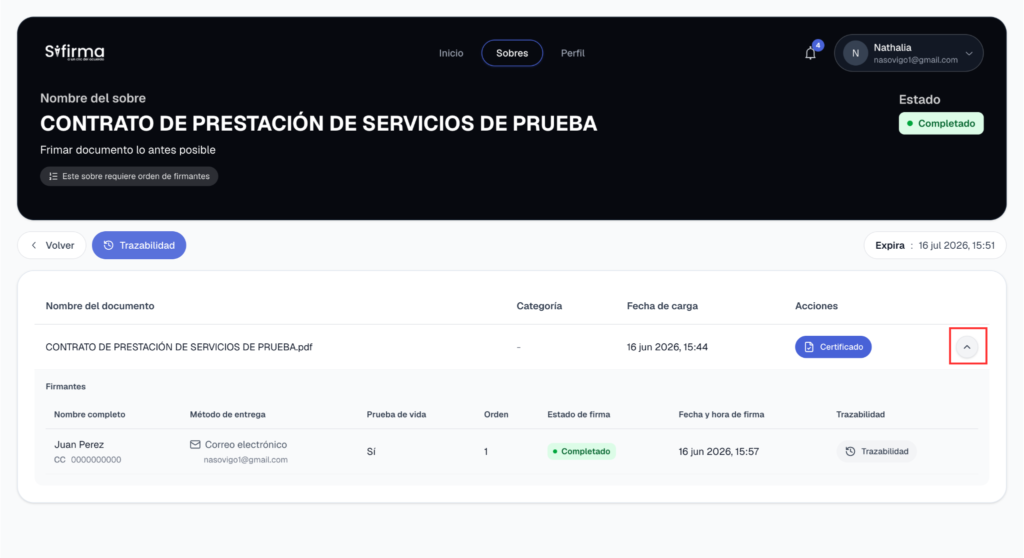
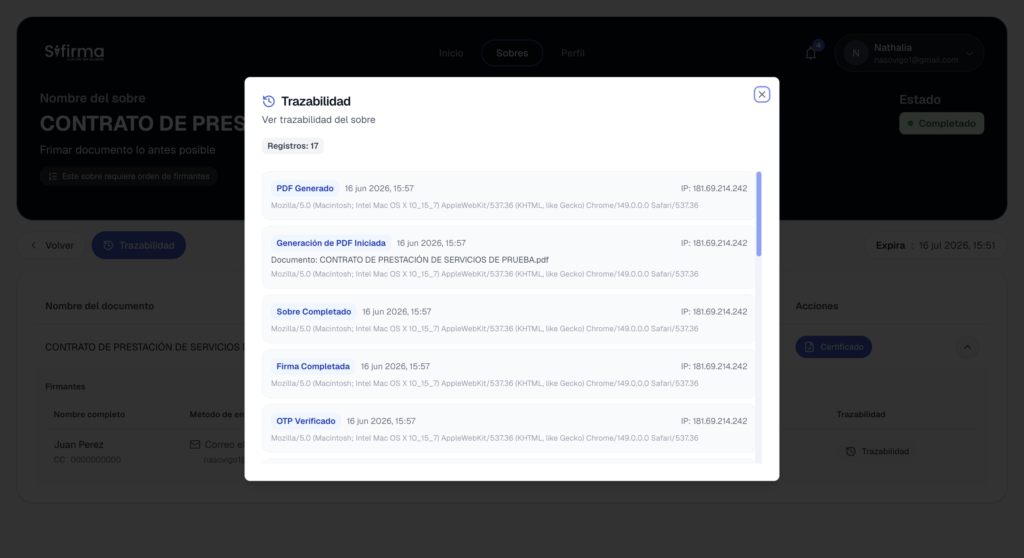
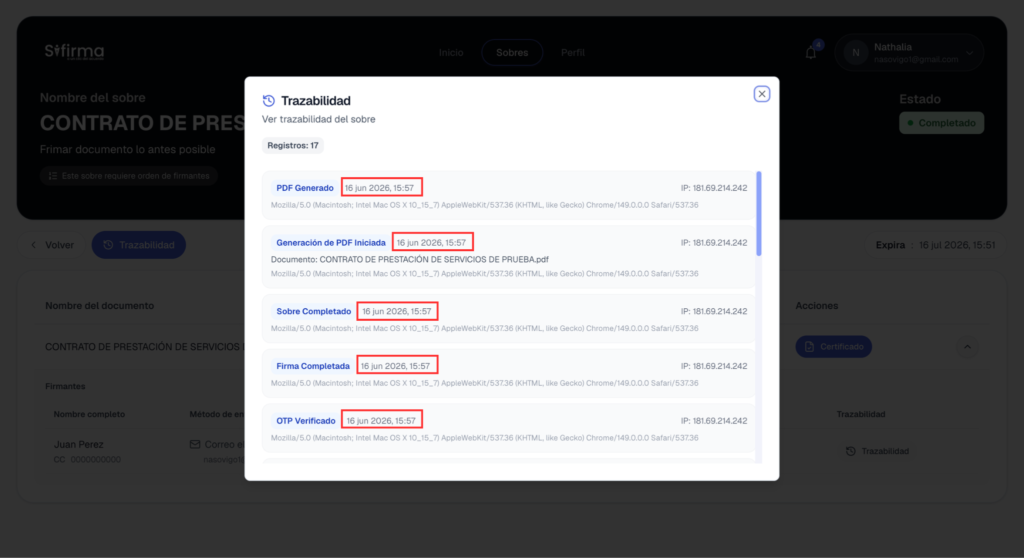
Es la consulta del historial de acciones realizadas sobre un documento o sobre, incluyendo eventos como envío, visualización, validación, firma y finalización.

¿Para qué sirve?

Permite contar con evidencia del proceso y verificar qué ocurrió en cada etapa.

¿Cuándo usarla?

Cuando se necesite validar el recorrido del documento, revisar quién firmó, cuándo lo hizo o qué eventos se generaron durante el proceso.

Cómo usarla paso a paso

1. Ingresar a la plataforma SiFirma.

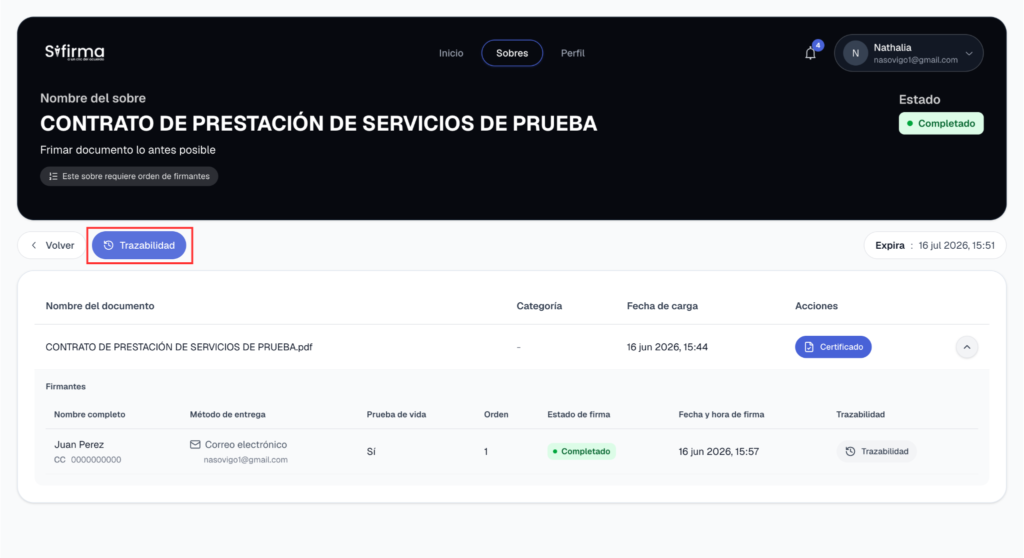
2. Ingresar al detalle del sobre.

3. Buscar la sección de trazabilidad o historial.

4. Revisar los eventos registrados.

5. Validar fechas, horas, firmantes y acciones realizadas.

6. Descargar o consultar la evidencia, si la plataforma lo permite.

Resultado esperado

El usuario debe visualizar el historial del proceso de firma y confirmar las acciones realizadas sobre el documento.

Consideraciones importantes

La trazabilidad es clave para verificar el proceso y respaldar la validez de la firma electrónica.

Errores frecuentes
  • No revisar la trazabilidad cuando hay dudas sobre el proceso.
  • Confundir la fecha de envío con la fecha de firma.
  • No validar qué firmante realizó cada acción.
  •  
¿Qué es?

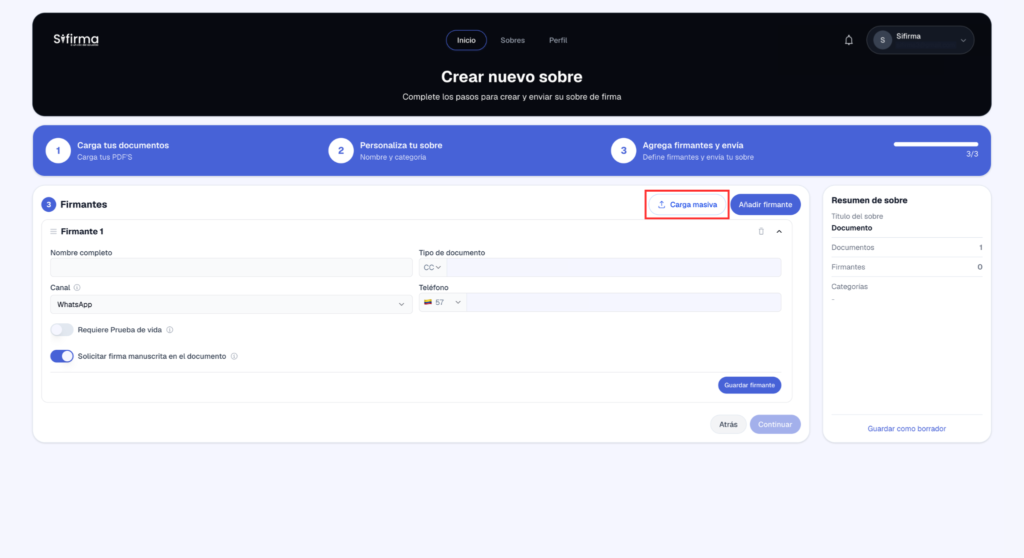
Es una función que permite agregar varios firmantes al sobre de forma simultánea, evitando registrarlos uno por uno manualmente.

¿Para qué sirve?

Sirve para agilizar procesos donde un mismo documento o grupo de documentos debe ser enviado a varias personas.

¿Cuándo usarla?

Cuando se gestionan procesos con muchos firmantes, como contratos masivos, autorizaciones, circulares, documentos internos o campañas documentales.

Cómo usarla paso a paso

1. Ingresar a la plataforma SiFirma.

2. Crear un nuevo sobre o abrir uno existente.

3. Cargar los documentos que harán parte del sobre.

4. Continuar con el proceso de configuración y personalización del sobre.

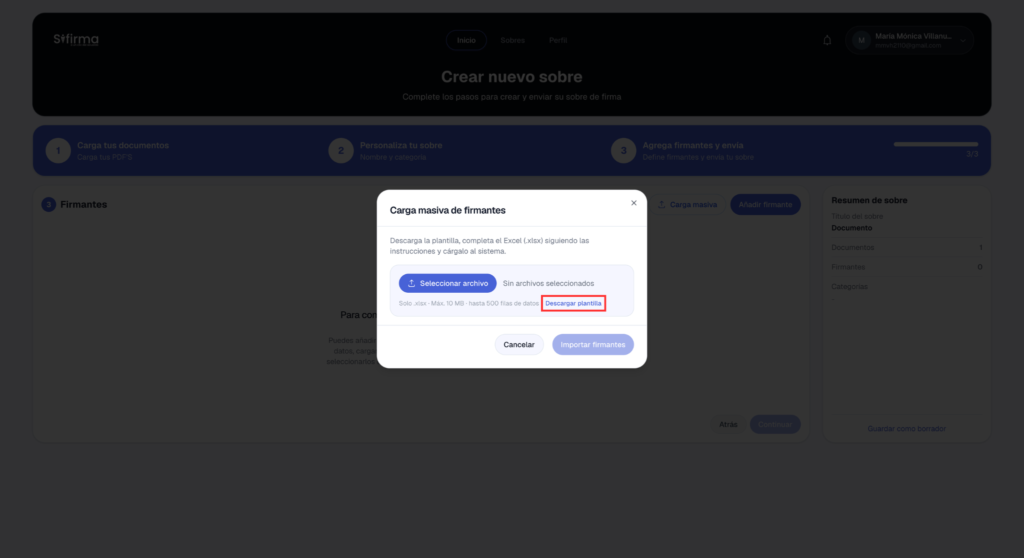
5. Al llegar a la sección de firmantes, seleccionar la opción Carga masiva.

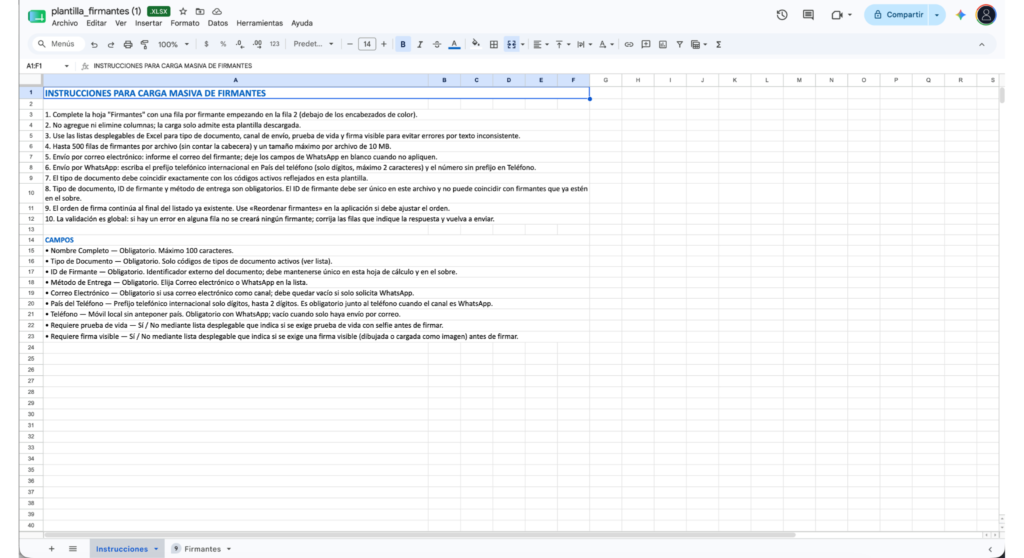
6. Descargar la plantilla de firmantes.

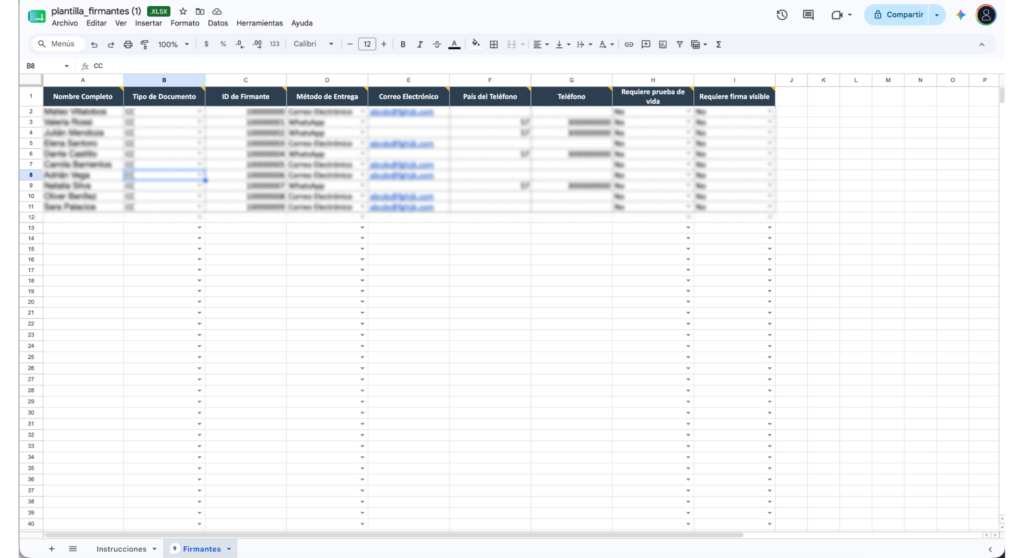
7. Completar la plantilla con la información correspondiente de cada firmante.

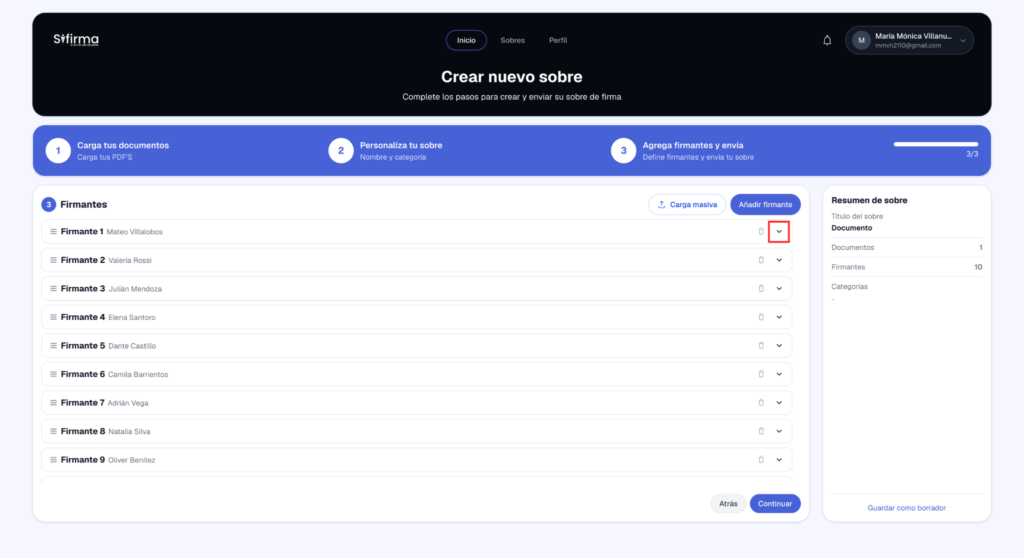
8. Subir el archivo diligenciado a la plataforma. Si el sistema reporta inconsistencias, realizar los ajustes correspondientes y cargar nuevamente el archivo.

9. Verificar que la información de cada firmante se haya cargado correctamente. Si el sistema reporta inconsistencias, realizar los ajustes correspondientes.

10. Continuar con el proceso de firma y envío del sobre.

Resultado esperado

Los firmantes deben quedar cargados correctamente en el sobre, listos para continuar con el envío.

Consideraciones importantes

El archivo debe tener la estructura solicitada por la plataforma. Los correos, celulares y nombres deben estar correctamente diligenciados para evitar errores de envío.

Errores frecuentes
  • Usar un archivo con columnas incompletas.
  • Cargar correos mal escritos.
  • Repetir firmantes.
  • No revisar la información antes de enviar.
  •  
¿Qué es?

Es una función de validación biométrica que permite confirmar que el firmante es una persona real presente al momento de firmar.

¿Para qué sirve?

Aumenta la seguridad del proceso de firma y ayuda a reducir riesgos de suplantación.

¿Cuándo usarla?

Cuando el documento requiere una validación de identidad más estricta, como contratos, autorizaciones sensibles, documentos legales o procesos donde sea importante verificar al firmante.

Cómo usarla paso a paso
  1. Ingresar a la plataforma SiFirma.

2. Crear un nuevo sobre o editar uno existente.

3. Completar el proceso de creación del sobre, incluyendo la carga de documentos y la configuración correspondiente.

4. Agregar los firmantes que harán parte del proceso.

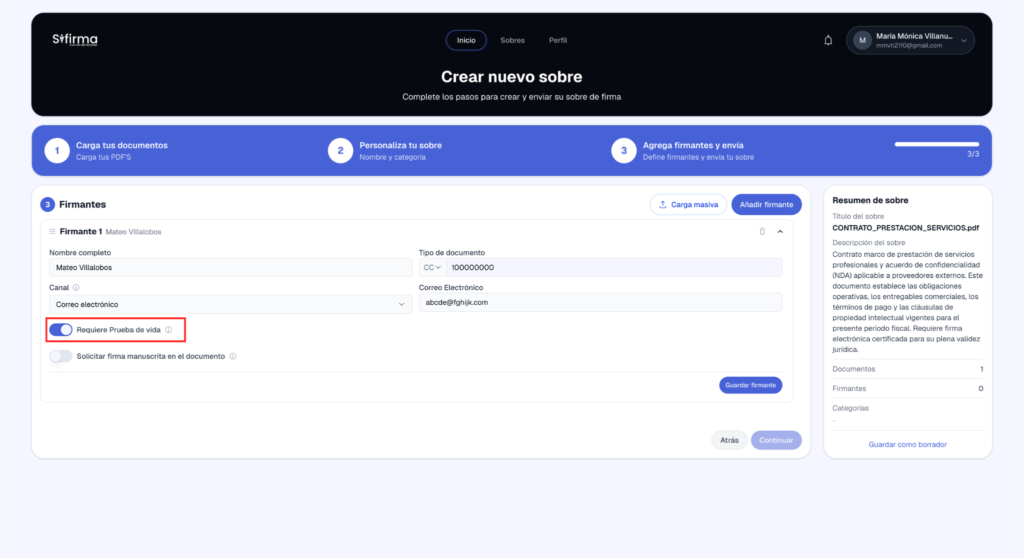
5. Activar la opción Prueba de vida en cada firmante que requiera esta validación.

6. Continuar con la configuración del sobre y realizar el envío.

7. Al momento de firmar, el firmante deberá seguir las instrucciones desde su dispositivo para completar la prueba de vida.

Resultado esperado

El firmante debe completar la prueba de vida antes de finalizar la firma del documento.

Consideraciones importantes

El firmante debe tener cámara disponible, buena iluminación y conexión estable. Si no permite el acceso a la cámara, no podrá completar correctamente la validación.

Errores frecuentes
  • No activar permisos de cámara.
  • Realizar la prueba en un lugar oscuro.
  • Usar un dispositivo sin cámara.
  • Cerrar el navegador antes de finalizar.
¿Qué es?

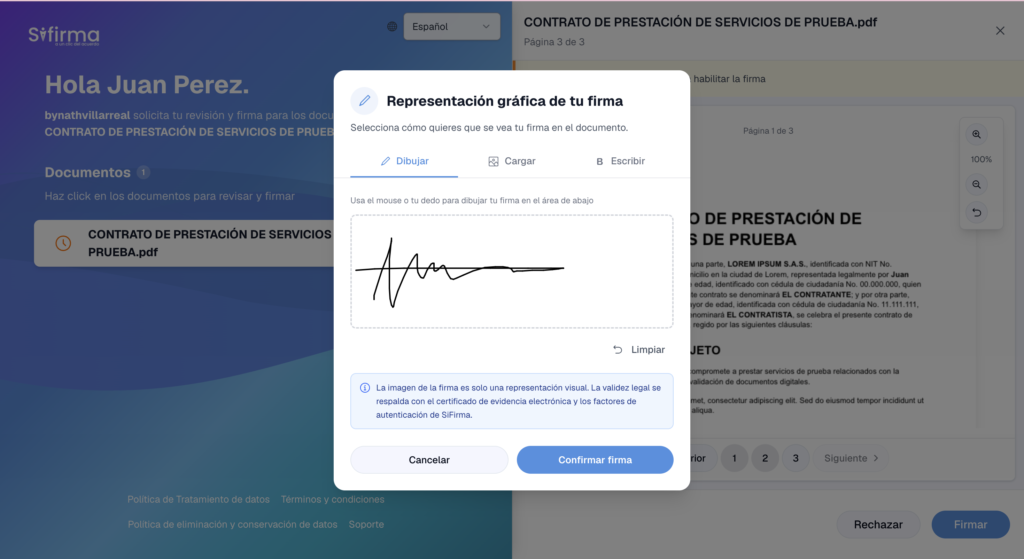
Es la función que permite mostrar visualmente una firma o marca gráfica dentro del documento firmado.

¿Para qué sirve?

Ayuda a que el documento tenga una apariencia más familiar para los usuarios, mostrando una representación visible de la firma en el archivo.

¿Cuándo usarla?

Cuando el cliente o el proceso requiere que el documento final muestre una firma visible, además de la evidencia electrónica asociada.

Cómo usarla paso a paso
  1. Ingresar a la plataforma SiFirma.

2. Crear un nuevo sobre o editar uno existente.

3. Completar el proceso de creación del sobre, incluyendo la carga de documentos y la configuración correspondiente.

4. Agregar los firmantes que harán parte del proceso.

5. Activar la opción Solicitar firma manuscrita en el documento en cada firmante que requiera esta validación.

6. Continuar con la configuración del sobre y realizar el envío.

7. Al momento de firmar, el firmante deberá seguir las instrucciones indicadas, seleccionar el método de firma de su preferencia y completar el proceso.

Resultado esperado

El documento final debe mostrar la representación gráfica de la firma en el lugar configurado.

Consideraciones importantes

La representación gráfica no reemplaza la evidencia electrónica del proceso. Es un elemento visual que acompaña la firma electrónica y facilita la lectura del documento final.

Errores frecuente
  • No ubicar correctamente el campo de firma.
  • Pensar que la imagen visible es lo único que da validez al proceso.
  • Enviar el sobre sin revisar la vista previa.
¿Qué es?

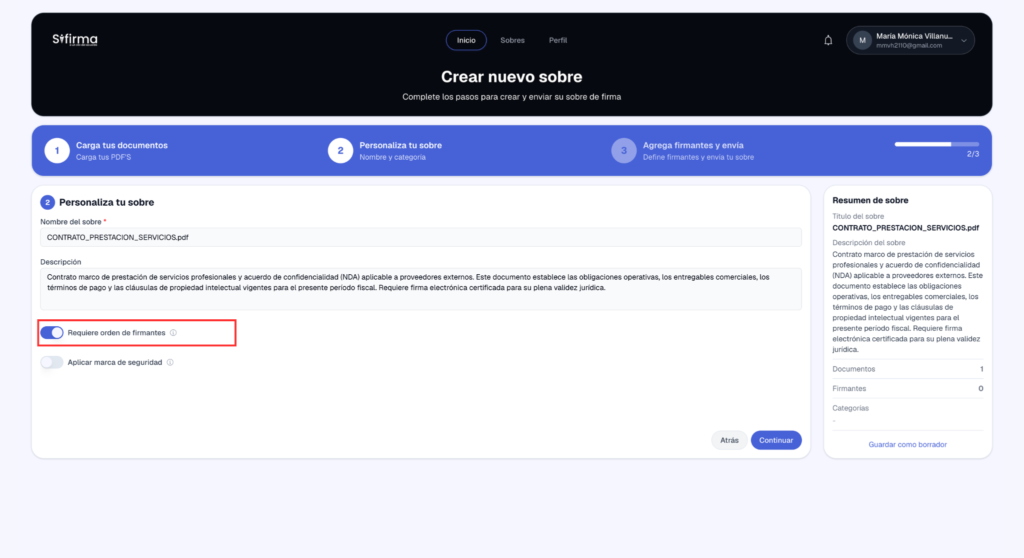
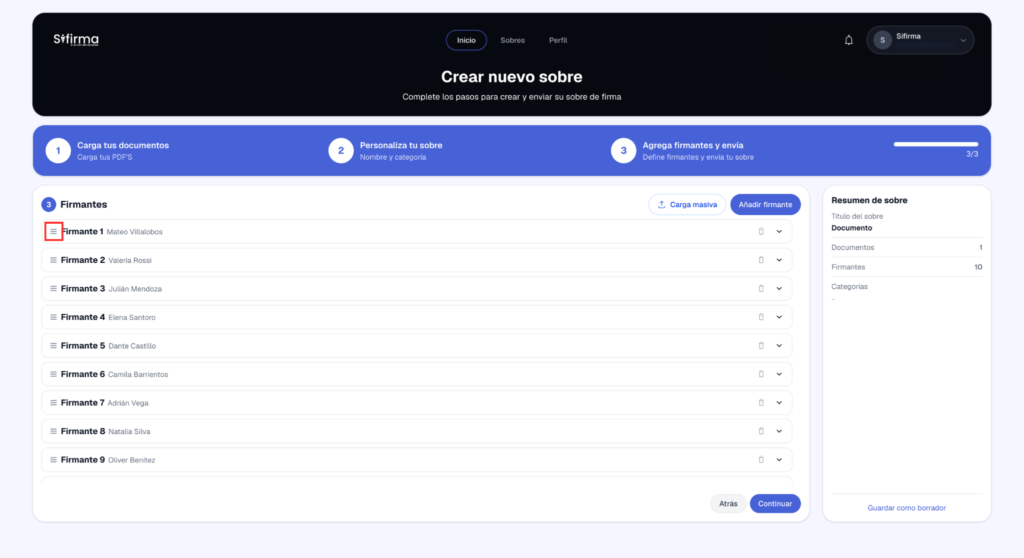
Es la función que permite definir si los firmantes deben firmar en un orden específico o si todos pueden firmar al mismo tiempo.

¿Para qué sirve?

Ayuda a controlar procesos donde una firma depende de otra, por ejemplo, cuando primero firma un cliente y luego un representante de la empresa.

¿Cuándo usarla?

Cuando el documento tiene una secuencia de aprobación o firma obligatoria.

Cómo usarla paso a paso

1. Ingresar a la plataforma SiFirma.

2. Crear un nuevo sobre o abrir uno existente.

3. Cargar los documentos que harán parte del sobre.

4. Durante la edición del documento, activar la opción Requiere orden de firmantes.

5. Al llegar a la sección de firmantes, agregar todos los participantes del proceso, revisar el orden asignado y, desde el panel lateral izquierdo, reorganizarlos según la secuencia requerida.

6. Continuar con el proceso de firma y envío del sobre.

Resultado esperado

El sistema debe enviar la solicitud de firma siguiendo el orden definido. El segundo firmante solo debería continuar cuando el primero haya completado su proceso, si así está configurado.

Consideraciones importantes

El orden debe revisarse antes de enviar, porque puede afectar los tiempos de finalización del documento.

Errores frecuentes
  • Poner a los firmantes en el orden incorrecto.
  • Activar orden de firmantes cuando todos podían firmar en paralelo.
  • No informar al usuario que debe esperar a que otro firmante complete primero.
¿Qué es?

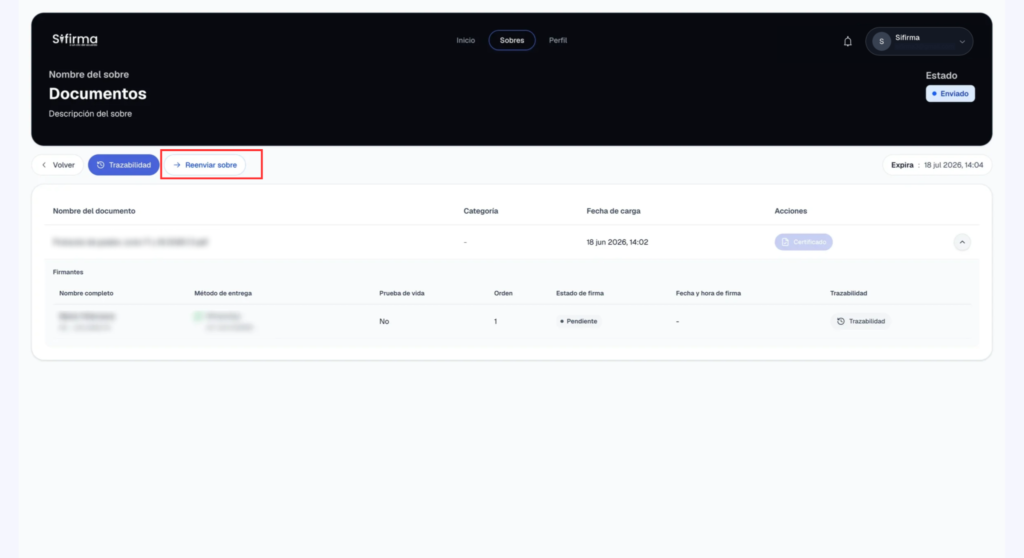
Es la función que permite reenviar un documento o sobre a un firmante cuando no recibió la notificación, el envío rebotó o los datos de contacto estaban incorrectos.

¿Para qué sirve?

Permite continuar el proceso de firma sin tener que crear un sobre desde cero.

¿Cuándo usarla?

Cuando el firmante no recibió el correo o mensaje, cuando el correo o celular estaba mal escrito, o cuando se requiere enviar nuevamente la notificación.

Cómo usarla paso a paso

1. Ingresar al listado de sobres.

2. Buscar el sobre correspondiente.

3. Abrir el detalle del sobre y hacer clic en la opción Reenviar.

Resultado esperado

El firmante debe recibir nuevamente la notificación para continuar con el proceso de firma.

Consideraciones importantes

Si el envío rebotó, se puede corregir el correo o celular y reenviar sin consumir créditos. Si el envío fue exitoso pero el correo o celular estaba equivocado, el reenvío puede consumir créditos.

Errores frecuentes
  • Reenviar sin corregir el dato incorrecto.
  • Crear un nuevo sobre innecesariamente.
  • No verificar si el envío anterior rebotó o fue exitoso.
  • No confirmar con el firmante el canal correcto de contacto.
¿Qué es?

Es una función que permite agregar elementos de seguridad o identificación al documento o proceso de firma.

¿Para qué sirve?

Ayuda a proteger el documento, reforzar su autenticidad y evitar modificaciones no autorizadas.

¿Cuándo usarla?

Cuando se manejan documentos sensibles, contratos, acuerdos legales o archivos que requieren mayor control documental.

Cómo usarla paso a paso

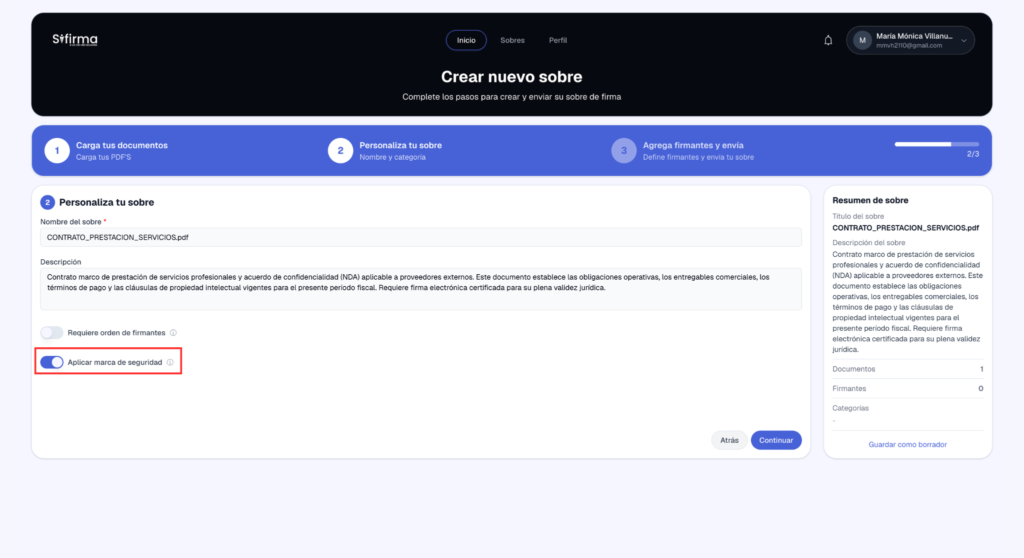
1. Crear un nuevo sobre o abrir uno existente.

2. Cargar los documentos que harán parte del sobre.

3. Durante la edición del documento, activar la opción Aplicar marca de seguridad.

4. Continuar con el proceso de configuración, firma y envío del sobre.

Resultado esperado

El documento debe quedar protegido o identificado con la marca de seguridad configurada.

Consideraciones importantes

La marca de seguridad puede afectar la visualización final del documento, por lo que debe revisarse antes del envío.

Errores frecuentes
  • Activar la marca sin revisar la vista previa.
  • Usarla en documentos donde no es necesaria.
  • No explicar al firmante por qué aparece una marca adicional.

¿Qué es?

Es la función que permite clasificar los sobres según categorías, tipos de proceso, áreas, clientes o estados internos.

¿Para qué sirve?

Ayuda a mantener organizada la información y facilita la búsqueda, seguimiento y gestión de documentos.

¿Cuándo usarla?

Cuando la empresa maneja varios procesos de firma y necesita ordenar los sobres por tipo de documento, cliente, área o finalidad.

Cómo usarla paso a paso

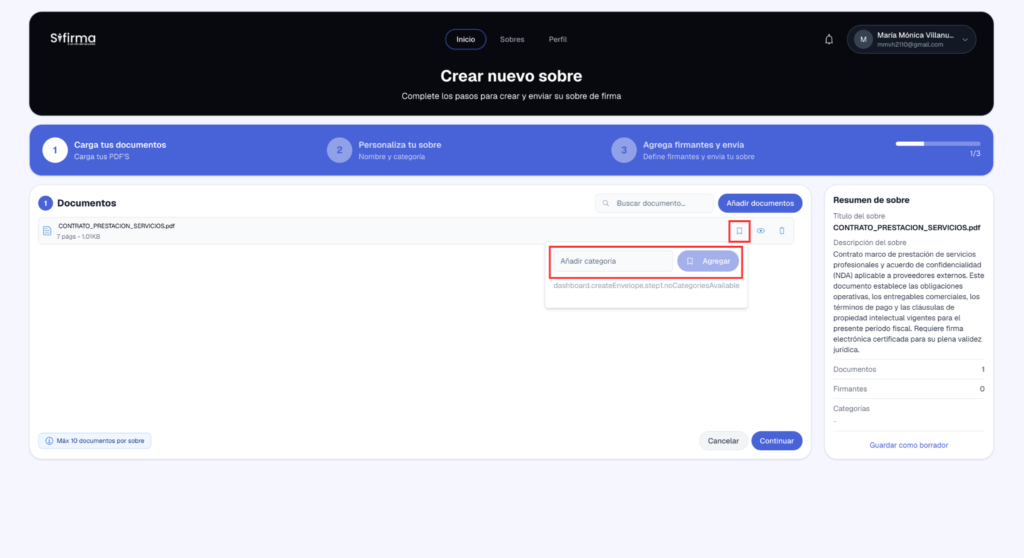
1. Crear un nuevo sobre o abrir uno existente.

2. Cargar los documentos que harán parte del sobre.

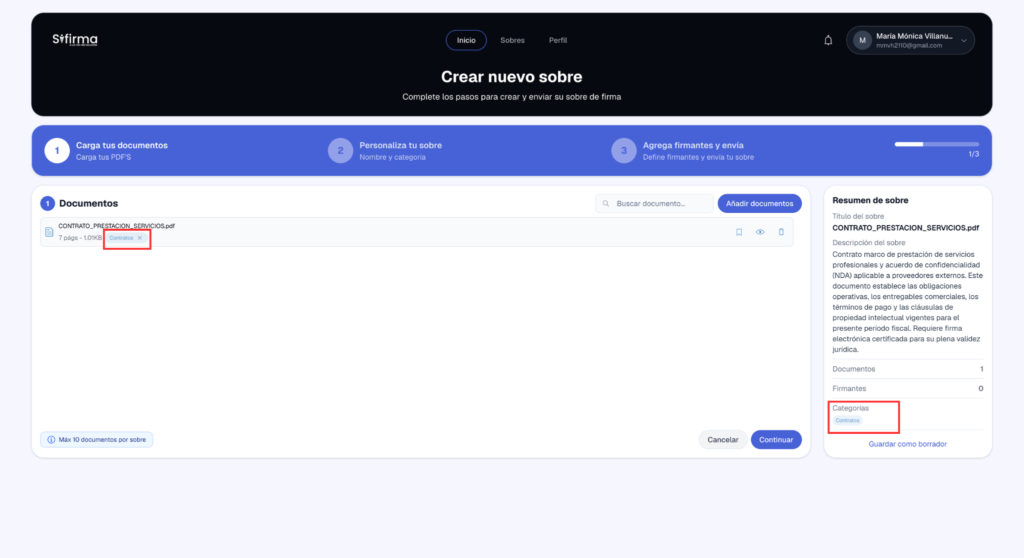
3. Seleccionar el ícono señalado y escribir la categoría a la que pertenece el documento.

4. Verificar que la categoría quede registrada correctamente.

5. Continuar con el proceso de creación y envío del sobre.

Resultado esperado

El sobre debe quedar clasificado correctamente y ser fácil de encontrar mediante filtros o búsquedas.

Consideraciones importantes

Las categorías deben definirse de forma clara para evitar duplicados o clasificaciones confusas.

Errores frecuentes
  • Crear categorías repetidas.
  • Usar nombres poco claros.
  • No categorizar sobres importantes.
  • Mezclar categorías por cliente, proceso y estado sin una estructura definida.

Scroll to Top